
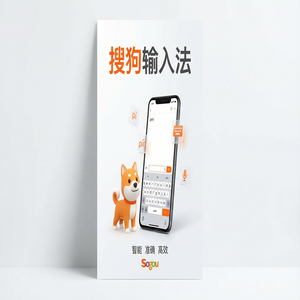
搜狗输入法Mac版快捷键设置
作为一名长期使用Mac设备的用户,我深知高效输入对工作和生活的重要性。搜狗输入法Mac版凭借其智能联想和丰富功能,成为许多中文用户的首选。然而,很多朋友在刚开始使用时,可能会觉得默认的快捷键不太习惯,如何合理设置快捷键,提高输入效率,是我今天想和大家分享的内容。
为什么要设置搜狗输入法快捷键?
Mac系统自带的输入法快捷键设置较为固定,一旦切换到第三方输入法,快捷键可能会和系统默认冲突,导致输入体验变差。搜狗输入法Mac版也提供了自定义快捷键的功能,让我们可以根据自己的使用习惯,调整切换输入法、调出候选词列表等操作的快捷方式。
举个例子:我平时用英文和中文频繁切换,默认的快捷键是Control + Space,但这和我之前的操作习惯不符。通过设置,我把切换输入法的快捷键改为Command + Shift + Space,这样避免了和系统自带的Spotlight搜索冲突,切换更顺畅。
如何设置搜狗输入法Mac版快捷键?详细步骤解析
下面我将结合实际操作步骤,教大家如何在Mac版搜狗输入法中设置快捷键:
- 打开搜狗输入法偏好设置:点击屏幕顶部菜单栏中的搜狗输入法图标(通常是一个“小狗”图标),选择“偏好设置”。
- 进入快捷键设置页面:在偏好设置窗口中,找到并点击“快捷键”标签页,这里包含了所有可自定义的快捷键项目。
- 修改切换输入法快捷键:默认情况下,搜狗输入法会使用Control + Space切换中英文。点击快捷键一栏,按你想要的新组合键即可。
- 设置候选词页码切换快捷键:为了便于快速选择词语,搜狗输入法允许你设置数字键或功能键快速翻页。这些也可以在快捷键设置中调整。
- 保存并测试:设置完成后,关闭偏好设置窗口,尝试使用新的快捷键切换输入法或选择词语,确保操作流畅。
需要提醒的是,如果你的新快捷键和Mac系统的其他快捷键冲突,可能会导致快捷键无效或触发其他功能。建议大家设置时稍作尝试,找到最佳组合。
搜狗输入法的其他实用功能
除了快捷键外,搜狗输入法Mac版还有不少实用功能,提升了我的输入效率和体验:
- 智能联想:基于海量语料库,输入时能自动联想后续文字,减少敲击次数。
- 语音输入:遇到手忙或需要快速录入时,语音输入功能非常方便。
- 手写识别:支持触控板或鼠标手写,便于输入特殊字或生僻字。
- 皮肤主题:多款主题随心切换,打造个性化输入界面。
- 云词库同步:无论是在Mac还是其他设备登录同一账号,词库数据自动同步,输入习惯无缝衔接。
- 输入统计:记录输入数据,帮助你了解打字习惯,找到提升空间。
- 隐私保护:搜狗输入法强调数据安全,用户输入信息不会被泄露,使用更安心。
如果你还没有安装或者想了解更多关于搜狗输入法Mac版的信息,建议访问搜狗输入法官网,官网提供最新版本下载和详细功能介绍。
总的来说,通过合理设置快捷键,结合搜狗输入法丰富的功能,能够大幅提升Mac上的中文输入效率。希望今天的分享能帮助你更好地驾驭这款强大的输入工具!